Terraform Lab
Terraform est un outil qui permet de créer, modifier et versionner une infrastructure de manière sûre et efficace.
Il peut gérer différents fournisseurs d'infrastructure du Cloud Public (AWS, Azure, OVH, GcP, Alibaba Cloud, etc ...) ainsi que des solutions du cloud privé internes personnalisées (VmWare, Openstack, Kubernetes, etc ...)
Cette page est un tutoriel pour créer un première infrastructure cloud sur AWS avec terraform.
1. Prérequis
Avant de commencer ce tutoriel, il faut s'assurer que les prérequis suivants sont présents :
- Avoir un compte AWS. Le compte peut être crée ici https://aws.amazon.com/fr/free
- Terraform installé https://developer.hashicorp.com/terraform/downloads
- Créer La clé d'accès AWS https://console.aws.amazon.com/iam
- Ce document détaille La création de la clé d'accès sur AWS .
- Avoir un compte OVHCloud
- Terraform installé https://developer.hashicorp.com/terraform/downloads
- Générer des identifiants depuis cette page
2. Premier code terraform :
Commençant par la création un fichier main.tf, dans un dossier vide, contenant le code suivant :
Ensuite, ajouter ces lignes en dessous du code précedent dans le même fichier main.tf
3. Creation de l'instance
En combinant les exemples précédents, nous nous retrouvons avec le code suivant :
provider "aws" {
region = "eu-west-1" # La région d'irlande'
access_key = "votre-clé-dacces"
secret_key = "votre-clé-secrète"
}
resource "aws_instance" "my_ec2_instance" {
    ami = "ami-0cc4e06e6e710cd94" # Ubuntu server 20.04 LTS SSD volume type
    instance_type = "t2.micro" # 1vCPU 1 Go RAM - inclus dans l'offre gratuit de AWS
}
Depuis un terminal, accéder au dossier contenant fichier main.tf et exécuter la commande suivante :
le output sera :
Initializing the backend...

Initializing provider plugins...
- Reusing previous version of hashicorp/aws from the dependency lock file
- Using previously-installed hashicorp/aws v4.51.0

Terraform has been successfully initialized!

You may now begin working with Terraform. Try running "terraform plan" to see
any changes that are required for your infrastructure. All Terraform commands
should now work.

If you ever set or change modules or backend configuration for Terraform,
rerun this command to reinitialize your working directory. If you forget, other
commands will detect it and remind you to do so if necessary
''' terraform init''' demander à Terraform de scanner le code pour déterminera le fournisseur utilisé et pour ensuite initier le projet avec les bons plugins terraform
Un dossier .terraform est crée.
Maintenant , il faut éxécuter la commande suivante pour crée un plan d'éxexution :
Le output est
Terraform used the selected providers to generate the following execution plan.
Resource actions are indicated with the following symbols:

+ create

Terraform will perform the following actions:

# aws_instance.my_ec2_instance will be created
+ resource "aws_instance" "my_ec2_instance" {
    + ami                                  = "ami-0cc4e06e6e710cd94"
    + arn                                  = (known after apply)
    + associate_public_ip_address          = (known after apply)
    + availability_zone                    = (known after apply)
    + cpu_core_count                       = (known after apply)
    + cpu_threads_per_core                 = (known after apply)
    + disable_api_stop                     = (known after apply)
    + disable_api_termination              = (known after apply)
    + ebs_optimized                        = (known after apply)
    + get_password_data                    = false
    + host_id                              = (known after apply)
    + host_resource_group_arn              = (known after apply)
    + iam_instance_profile                 = (known after apply)
    + id                                   = (known after apply)
}
Terraform plan n'est pas une commande obligatoire mais elle reste un excellent moyen de vérifier les modifications avant de les appliquer
Maintenant, passant à la création de la ressource Terraform en exécutant la commande suivante :
Et pour en finir, saisir yes pour confirmer l'application du code terraform
    Terraform used the selected providers to generate the following execution plan.
    Resource actions are indicated with the following symbols:
    + create

    Terraform will perform the following actions:

    # aws_instance.my_ec2_instance will be created
    + resource "aws_instance" "my_ec2_instance" {
    + ami                                  = "ami-0cc4e06e6e710cd94"
    + cpu_threads_per_core                 = (known after apply)
    + disable_api_stop                     = (known after apply)
    + host_id                              = (known after apply)
    + id                                   = (known after apply)
    + instance_initiated_shutdown_behavior = (known after apply)
    + instance_state                       = (known after apply)
    + instance_type                        = "t2.micro"
    }
    Plan: 2 to add, 0 to change, 0 to destroy.

    Changes to Outputs:
    + public_ip = (known after apply)

    Do you want to perform these actions?
    Terraform will perform the actions described above.
    Only 'yes' will be accepted to approve.

    Enter a value: yes
La ressource a été bien deployée sur le founisseur cloud. il est possible de le vérifiant en se connectant à la console web du cloud Provider
- AWS : Console AWS
- OVH : OVH Cloud
- Azure : Azure Portal
Si le message suivant s'affiche, penser à créer un VPC par défaut dans la région choisie ( ici L'irlande)
4. Modifications des ressources:
Terraform maintient un enregistrement de toutes les ressources qu'il a générées auparavant. Si une information est ajoutée, Terraform est capable de reconnaître l'existence d'une instance EC2 existante et de signaler les différences entre ce qui est actuellement déployé et les éléments présents dans le code Terraform. Pour démontrer cette fonctionnalité, il est possible de nommer une instance en créant une balise avec la clé "Name" et la valeur "terraform-001", ce qui se traduit par le code suivant :
provider "aws" {
    region = "eu-west-1" # La région d'irlande'
    access_key = "votre-clé-dacces"
    secret_key = "votre-clé-secrète"
}

resource "aws_instance" "my_ec2_instance" {
    ami = "ami-0cc4e06e6e710cd94" # Ubuntu server 20.04 LTS SSD volume type
    instance_type = "t2.micro" # 1vCPU 1 Go RAM - inclus dans l'offre gratuit de AWS
    tags = {
        Name = "terraform-001"
    }
}
Exécutons ensuite le code :
Output :Terraform used the selected providers to generate the following execution plan
Resource actions are indicated with the following symbols:
~ update in-place
Terraform will perform the following actions:
# aws_instance.my_ec2_instance will be updated in-place
~ resource "aws_instance" "my_ec2_instance" {
~ tags = {
+ "Name" = "terraform-001"
}
}
Plan: 0 to add, 1 to change, 0 to destroy.
Do you want to perform these actions?
Terraform will perform the actions described above.
Only 'yes' will be accepted to approve.
Enter a value: yes
aws_instance.my_ec2_instance: Modifying...
aws_instance.my_ec2_instance: Modifications complete after 1s
Apply complete! Resources: 0 added, 1 changed, 0 destroyed.
5. Deploiement d'un service web:
Il est possible de deployer Un service web en lançant le script suivant dans l'instance EC2 avec terraform:
#!/bin/bash
sudo apt-get update
sudo apt-get install -y apache2
sudo systemctl start apache2
sudo systemctl enable apache2
sudo echo "<h1> Bonjour devopsien.nne </h1>" > /var/www/html/index.html
- Mettre à jour les packages
- Installé le serveur web apache
- Démarrer le serveur apache
- Activer le service du serveur web apache
- Créer une page html contenant la phrase
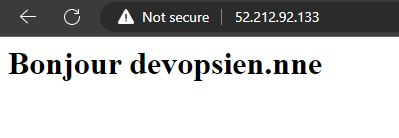
Bonjour devopsien.nne
Ajoutant ce script à notre fichier main.tf
provider "aws" {
    region = "eu-west-1" # La région d'irlande'
    access_key = "votre-clé-dacces"
    secret_key = "votre-clé-secrète"
}

resource "aws_instance" "my_ec2_instance" {
    ami = "ami-0cc4e06e6e710cd94" # Ubuntu server 20.04 LTS SSD volume type
    instance_type = "t2.micro" # 1vCPU 1 Go RAM - inclus dans l'offre gratuit de AWS

    user_data = <<-EOF
        #!/bin/bash
        sudo apt-get update
        sudo apt-get install -y apache2
        sudo systemctl start apache2
        sudo systemctl enable apache2
        sudo echo "<h1> Bonjour devopsien.nne </h1>" > /var/www/html/index.html
    EOF

    tags = {
        Name = "terraform-001"
    }
}
Le lancement de ce script ne permet pas d'exposer le serveur web à internet. Pour se faire il faut créer un Security group et autoriser les flux entrants sur le port 80 (HTTP):
Ajouter le script de création de Security group à notre fichier main.tf
provider "aws" {
region = "eu-west-1" # La région d'irlande'
access_key = "votre-clé-dacces"
secret_key = "votre-clé-secrète"
}
resource "aws_security_group" "instance_sg" {
    name = "terraform-001-sg"

    egress {
        from_port       = 0
        to_port         = 0
        protocol        = "-1"
        cidr_blocks     = ["0.0.0.0/0"]
    }

    ingress {
        from_port   = 80
        to_port     = 80
        protocol    = "tcp"
        cidr_blocks = ["0.0.0.0/0"]
    }
}
resource "aws_instance" "my_ec2_instance" {
ami = "ami-0cc4e06e6e710cd94" # Ubuntu server 20.04 LTS SSD volume type
instance_type = "t2.micro" # 1vCPU 1 Go RAM - inclus dans l'offre gratuit de AWS
vpc_security_group_ids = [aws_security_group.instance_sg.id]
user_data = <<-EOF
#!/bin/bash
sudo apt-get update
sudo apt-get install -y apache2
sudo systemctl start apache2
sudo systemctl enable apache2
sudo echo "<h1> Bonjour devopsien.nne </h1>" > /var/www/html/index.html
EOF
tags = {
Name = "terraform-001"
}
}
Exécutons ensuite le code :
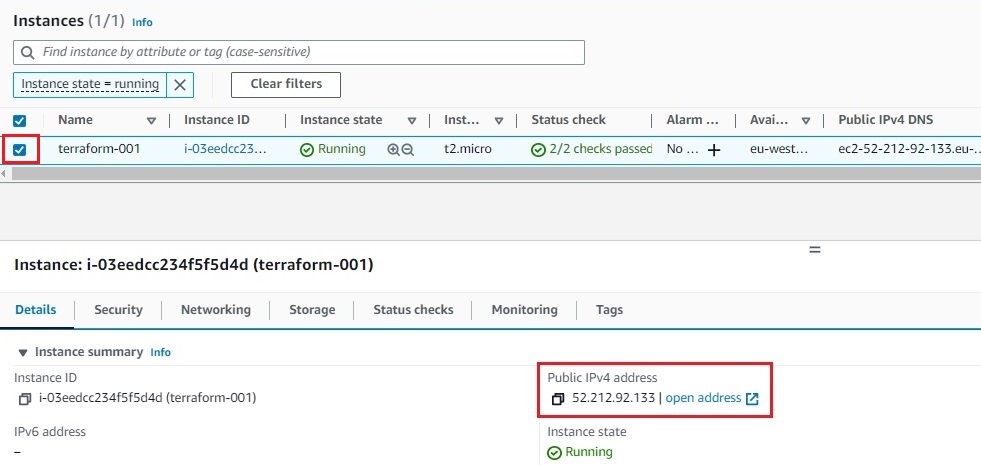
Pour vérifier la création des ressources et la disponibité du serveur web apache:
- Accéder au service EC2 depuis la console AWS
- Cocher la case de l'instance récemment créee
- Copier l'adresse IP public de l'instance
-
Coller l'adresse IP dans un navigateur web
6. provider.tf
Afin d'améliorer le code terraform, il faut commencer par :
- Créer un fichier provider.tf dans le même repertoire que mail.tf
- Copier les 5 permieres lignes du fichier main.tf dans provider.tf
- Nous obtiendrons le code suivant dans le nouveau fichier
Il est maintenant possible d'exécuter la commande suivante
7. Les variables
Les Input variables, sont définies en général à la base d'un nom, un type et une valeur par défaut.
Le type et les valeurs par défaut sont optionnels. Terraform esst capable de déduire le type de la variable tout seul.
Commencer par créer deux fichiers variables.tf & terraform.tfvars
# Les clés d'accès

variable "AWS_ACCESS_KEY" {}
variable "AWS_SECRET_KEY" {}

variable "AWS_REGION" {
    type = string
    default = "eu-west-1" # La région d'irlande
    description = "Région de l'instance EC2"
}

# Définir l'AMI à utiliser en tant que map ( clé/valeur)
# pour la choisir en fonction de la région

variable "AWS_AMIS" {
    type = map
    default = {
        "eu-west-1" = "ami-0cc4e06e6e710cd94" # AMI Ubuntu 20.04 LTS en irlande
        "eu-west-3" = "ami-0dfb6769e523bf035" # AMI Ubuntu 20.04 LTS à Paris
    }
}

variable "AWS_INSTANCE" {
    type = string
    default = "t2.micro"
}
Ensuite créer le fichier terraform.tfvars
Note
- terraform.tfvars contient des données confidentielles, penser à l'ajouter à .gitignore.
Changer également le fichier provider.tf pour utiliser les variables.
Remplacer:
t2.microparAWS_INSTANCEdans main.tf- La valeur de
amiparvar.AWS_AMIS[var.AWS_REGION]dans main.tf
8. output.tf
Créer un fichier output.tf dans le même repertoire que main.tf, variables.tf & terraform.tfvars.
Le fichier "output.tf" permet de définir les valeurs qui doivent être affichées une fois la configuration d'infrastructure appliquée . Cela peut inclure des informations telles que les adresses IP des instances, les noms des ressources, les URL des points de terminaison, et bien plus encore..
Le fichier "output.tf" est particulièrement utile pour la création d'un script d'automatisation qui dépend de ces valeurs de sortie pour accomplir une tâche supplémentaire, comme configurer une application tierce. La définition des sorties appropriées dans le fichier "output.tf" simplifie le processus d'automatisation et évite les erreurs potentielles.
Il est maintenant possible d'appliquer les changements avec la commande suivante
L'adresse IP publique s'affiche dans la console
Il est agalement possible de récupérer les variables de sorties à tout moment avec la commande :
9. Destruction de l'infrastructure
Grâce à Terraform, le netoyage devient vraiment facile et rapide. il suffit de lancer la commande suivante dans le dossier où on a initier notre code:
Les messages suivants s'affiche
Terraform will perform the following actions:

    # aws_instance.my_ec2_instance will be destroyed
- resource "aws_instance" "my_ec2_instance" {
...
}

# aws_security_group.instance_sg will be destroyed
- resource "aws_security_group" "instance_sg" {
...
}

Enter a value: yes

aws_instance.my_ec2_instance: Destruction complete after 15s
aws_security_group.instance_sg: Destruction complete after 2s

Destroy complete! Resources: 2 destroyed.